

Miniapplet: paso a paso
Ejecución del miniapplet
 Pulse para ampliar
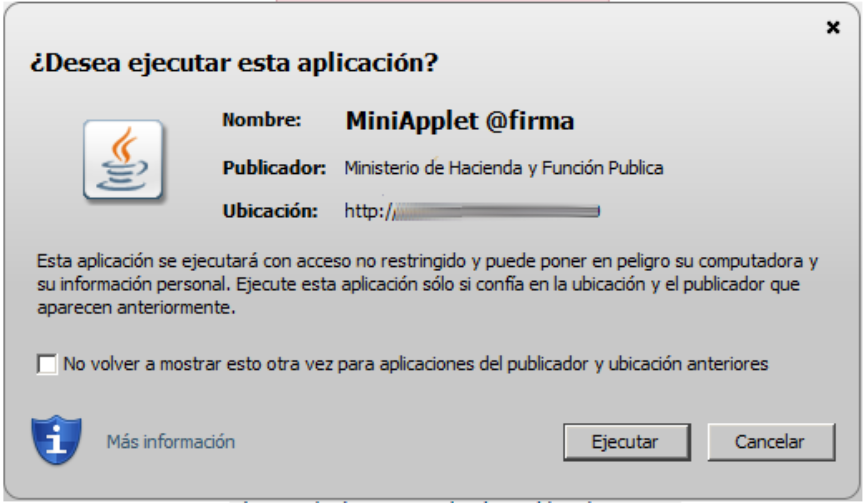
En primer lugar se solicita su permiso para la ejecución de la aplicación que va a realizar la firma en su equipo. Para ello, pulse el botón Ejecutar.
Al pulsar Cancelar la aplicación le redirigirá a la pantalla de firma utilizando AutoFirma.
Opcionalmente, puede pulsar la casilla de verificación “No volver a mostrar esto otra vez para aplicaciones del publicador y ubicación anteriores”, con el fin de que no se muestre el mensaje para esta aplicación en futuras ocasiones.
Firma de los datos
 Pulse para ampliar
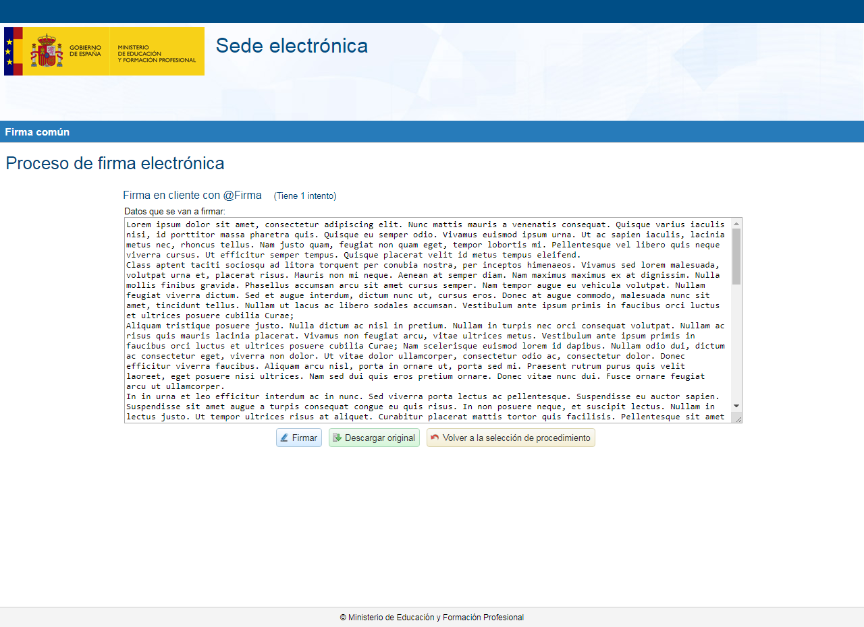
Antes de proceder a la firma propiamente dicha, puede:
- Revisar el texto a firmar, en el área de texto, o bien,
- Descargar el fichero aportado, pulsando el botón Descargar original.
Una vez que haya verificado que se trata del contenido que desea firmar pulse el botón Firmar.
En caso de que decida no utilizar este medio para la firma, puede volver a la selección inicial de procedimiento pulsando el botón Volver a la pantalla inicial.
Solicitud de acceso al almacén de certificados local
 Pulse para ampliar
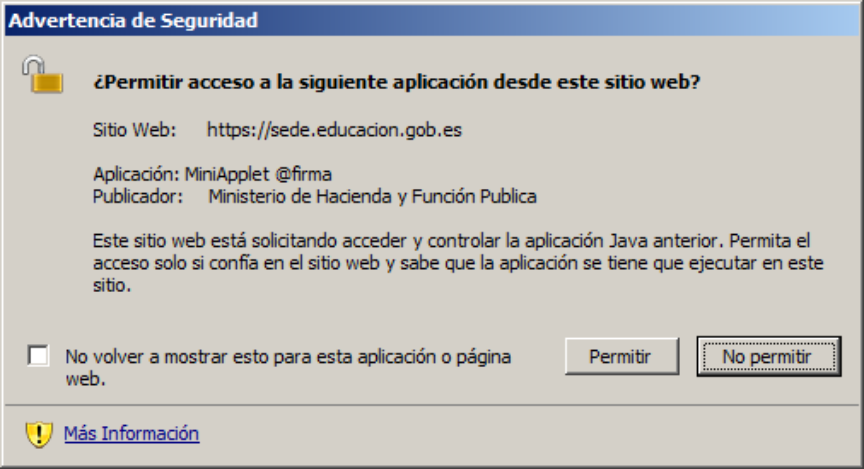
En este momento, se solicita su permiso para el acceso a los recursos de su equipo desde la aplicación Web que va a realizar la firma. Para continuar, pulse el botón Permitir.
Al pulsar No permitir la aplicación le redirigirá a la pantalla de firma utilizando AutoFirma.
Opcionalmente, puede pulsar la casilla de verificación “No volver a mostrar esto para esta aplicación o página web.”, con el fin de que no se muestre el mensaje para esta aplicación en futuras ocasiones.
Selección del certificado
 Pulse para ampliar
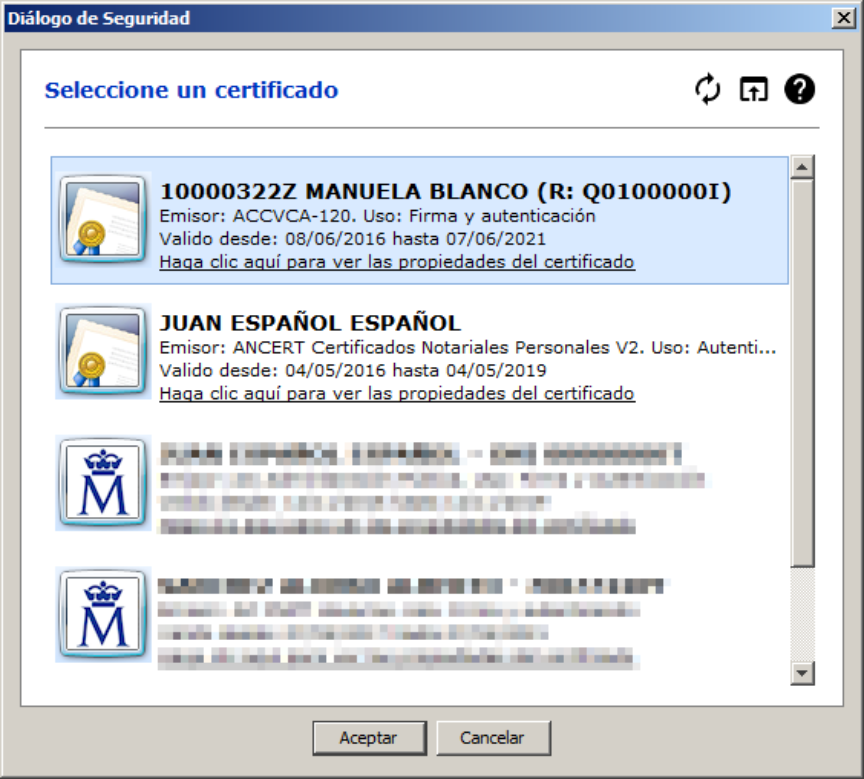
Seleccione el certificado con el que va a firmar y pulse el botón Aceptar.